
وبلاگ
30 ترفند وردپرس که هر مدیر سایتی باید بداند

۱. ورود سریع به پنل مدیریت
اولین ترفند وردپرس ایجاد گزینۀ دسترسی سریع به پنل مدیریت است. شما بهجای تایپ آدرس طولانی مثل:yourwebsite.com/wp-admin
کافی است /admin یا /login را به آخر دامنه اضافه کنید تا مستقیماً به صفحه ورود منتقل بشوید.
🔹 مثال: yourwebsite.com/admin
۲. صفحه ورود را اختصاصی کنید
صفحه ورود به وردپرس مثل درِ اصلی سایتت است. ظاهر پیشفرض وردپرس خیلی عمومی و غیرحرفهای است.
با افزونههایی مثل LoginPress یا Login Logo میتوانید لوگوی خودتان را جایگزین لوگوی وردپرس کنید، رنگها را تغییر دهید و صفحه ورود را با هویت برندتان هماهنگ کنید.
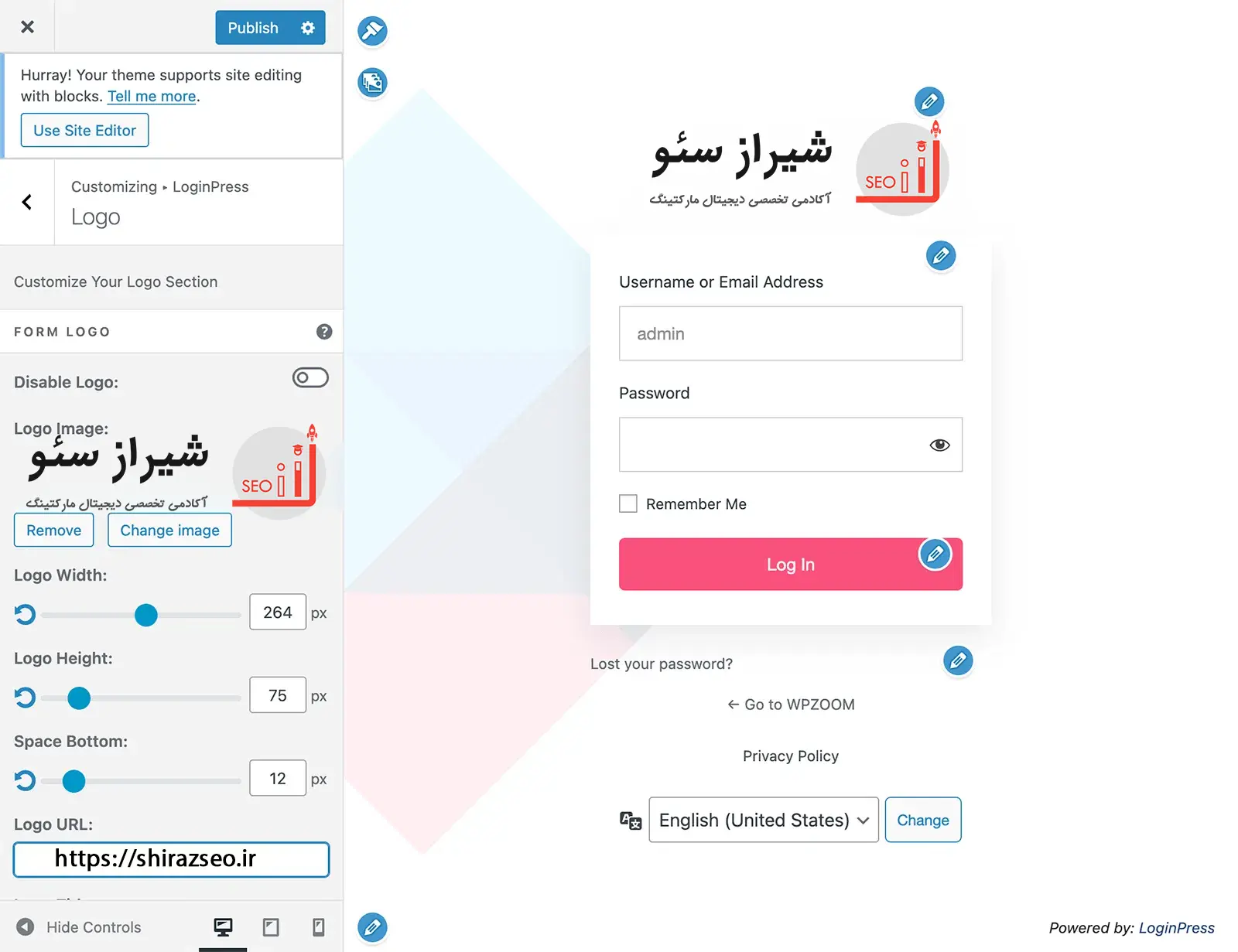
loginpress-customize
۳. نام کاربری «admin» را حذف کن
سومین و شاید مهمترین ترفند وردپرس به امنیت پایه وبسایت مربوط میشود. اگر هنوز نام کاربری مدیر سایت شما: “admin” است، در واقع در را برای هکرها باز گذاشتهاید!
برای تغییر این گزینه:
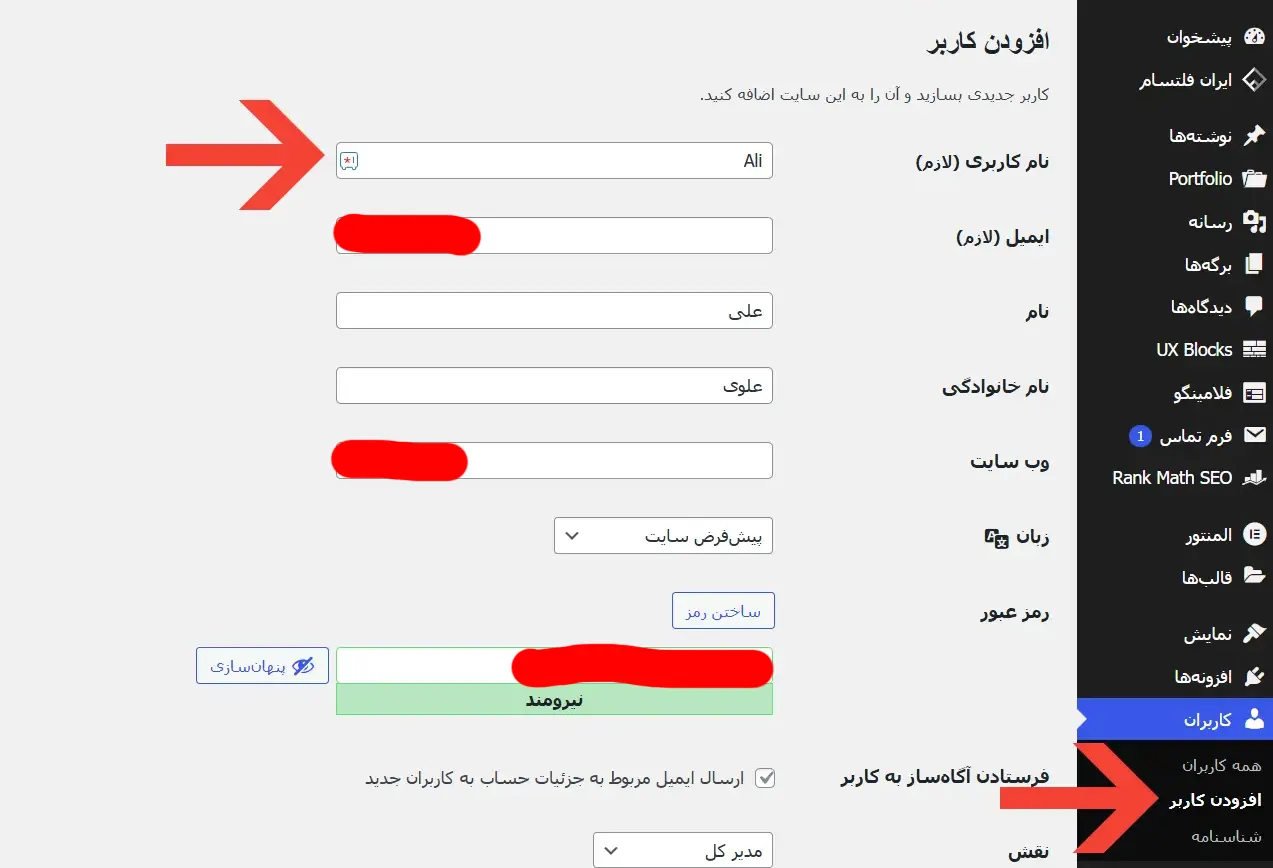
از مسیر Users > Add New یک مدیر جدید بسازید.
با حساب جدید وارد شوید و کاربر قبلی را حذف کنید. وردپرس از شما میپرسد نوشتههای مربوط به آن حساب باقی بماند، گزینه Reassign to new admin را انتخاب کنید تا چیزی از بین نرود.
۴. تمیز کردن داشبورد مدیریت
پیشخوان وردپرس پر از ابزارکها و اعلانهاست که تمرکز را کم میکند.
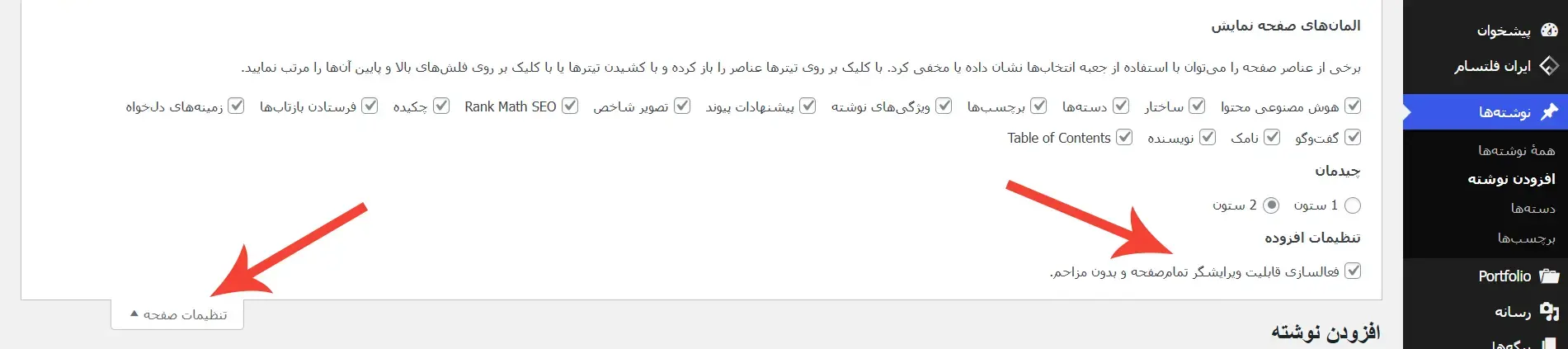
در بالای صفحه گزینهای هست به نام Screen Options. روی آن کلیک کنید و تیک هر بخش غیرضروری (مثل پیام خوشآمدگویی یا Site Health) را بردارید تا محیط کارت خلوت و سریعتر شود.

۵. وقتی هیچ چیز جواب نمیدهد: نصب مجدد وردپرس
اگر سایت بعد از یک بروزرسانی یا خطای سیستمی دچار مشکل شده و راهحلهای معمول جواب نمیدهد، نصب وردپرس جدید (بدون حذف محتوا) میتواند راهگشا باشد.
📍 قبل از شروع:
از فایلها و دیتابیس بکاپ بگیرید.
پوشهی
wp-contentو فایلwp-config.phpرا ذخیره کنید.
روش خودکار:
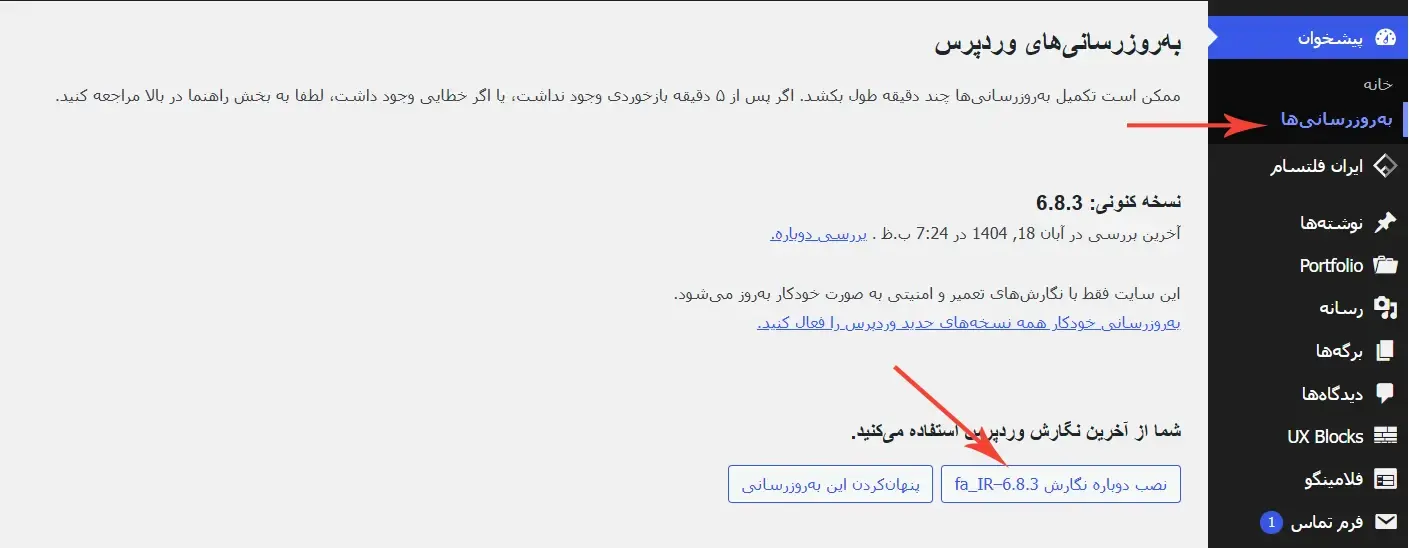
از مسیر Dashboard > Updates روی گزینه “Reinstall Now” کلیک کنید.
روش دستی:
وردپرس جدید را از سایت رسمی دانلود کنید و همه فایلها را به جز wp-content و wp-config.php جایگزین کنید.
۶. بررسی افزونهها برای افزایش سرعت
افزونهها در وردپرس مثل شمشیر دو لبهاند. بعضی سرعت سایت را بالا میبرند، بعضی هم مثل سربار سنگین عمل میکنند.
افزونه Query Monitor را نصب کنید تا ببینید کدام افزونه بیشترین منابع را مصرف میکند.
اگر موردی پیدا کردید:
آن را با جایگزین سبکتر عوض کنید.
یا اگر ضروری نیست، آن را غیر فعال کنید.
نسخه جدید افزونه را نصب کنید.
۷. بازگردانی نسخههای قبلی افزونهها
گاهی با بهروزرسانی یک افزونه، سایت از کار میافتد. در این مواقع بهجای وحشت، از افزونه WP Rollback استفاده کنید تا نسخه قبلی آن افزونه را بازگردانید.
۸. نوشتن بدون حواسپرتی
در ویرایشگر گوتنبرگ، از منوی سهنقطه بالا گزینه Distraction-Free Mode را فعال کن تا تمام پنلها مخفی شوند و فقط محیط نوشتن باقی بماند.
اگر از ویرایشگر کلاسیک استفاده میکنید، دکمه “حالت بدون حواسپرتی” بالای نوار ابزار را بزن.
۹. میانبرهای صفحه ویرایش
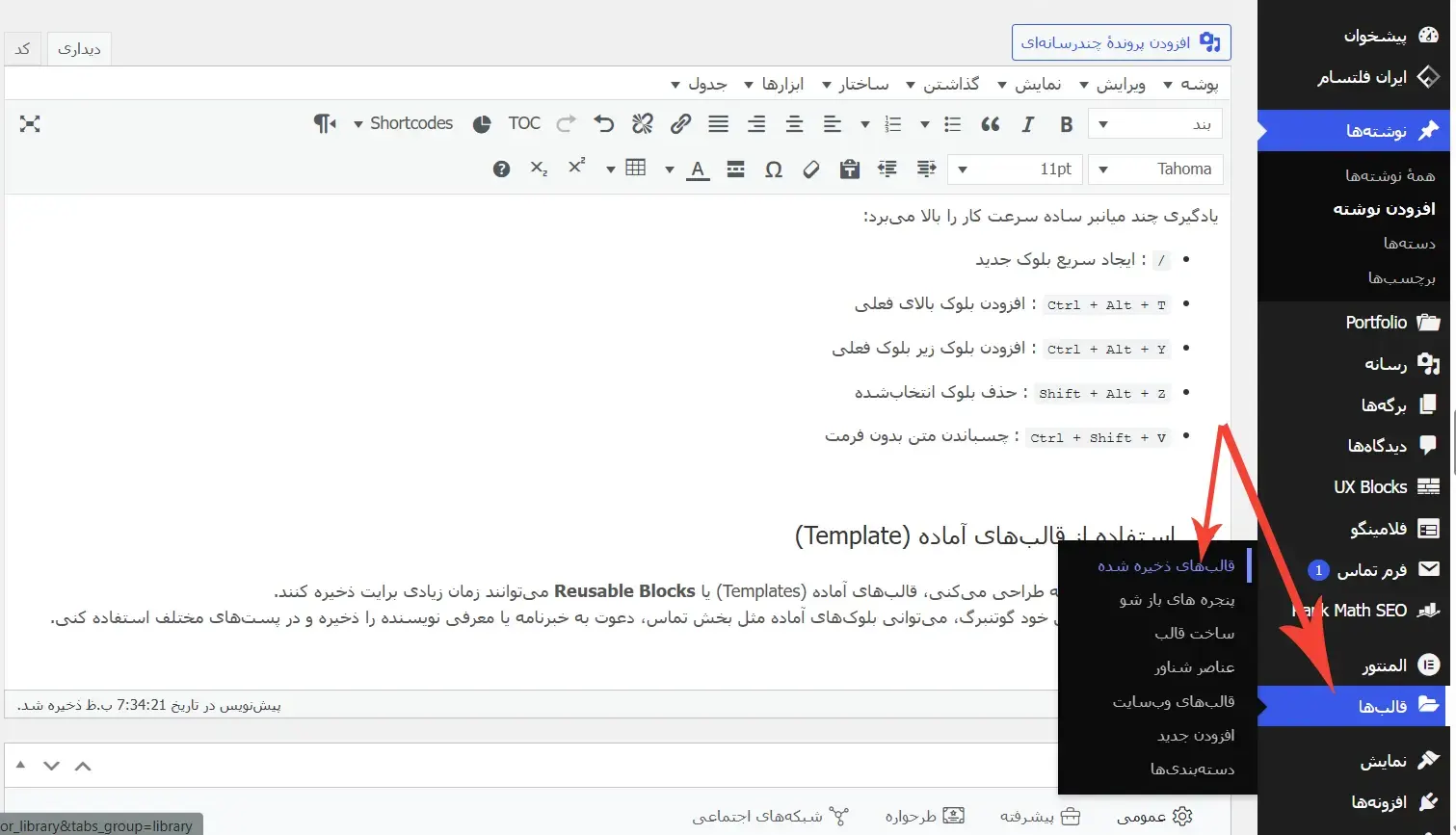
یادگیری چند میانبر ساده سرعت کار را بالا میبرد:
/: ایجاد سریع بلوک جدیدCtrl + Alt + T: افزودن بلوک بالای فعلیCtrl + Alt + Y: افزودن بلوک زیر بلوک فعلیShift + Alt + Z: حذف بلوک انتخابشدهCtrl + Shift + V: چسباندن متن بدون فرمت
۱۰. استفاده از قالبهای آماده (Template)
اگر بارها صفحات مشابه طراحی میکنید، قالبهای آماده (Templates) یا Reusable Blocks میتوانند باعث جلوگیری از اتلاف وقت شوند.
در Elementor یا حتی خود گوتنبرگ، میتوانید بلوکهای آماده مثل بخش تماس، دعوت به خبرنامه یا معرفی نویسنده را ذخیره و در پستهای مختلف استفاده کنید. این یکی از پرکاربردترین ترفندهای وردپرس است.
۱۱. صرفهجویی در زمان با بلوکهای قابل استفاده مجدد (Patterns) در گوتنبرگ
اگر مرتباً بخشهایی مانند «دعوت به خبرنامه»، «بیوی نویسنده» یا «بخش سبکشده» را در مطالبتان تکرار میکنید، بهجای ساختن آن هر بار از نو، میتوانید از قابلیت «بلوکهای قابل استفاده مجدد» (Reusable Blocks یا Patterns) در ویرایشگر گوتنبرگ استفاده کنید.
مراحل:
بلوکی که میخواهید ذخیره شود را انتخاب کنید.
از منوی سهنقطه (…) گزینه «Create pattern» را بزنید.
نامی برای آن انتخاب کنید (مثلاً «فرم خبرنامه» یا «افشای همکاری») و ذخیره کنید.
دفعه بعد که لازم داشتید، کافی است در درج بلوک بگردید و آن را فراخوانی کنید.
۱۲. فعالسازی «فیلدهای دلخواه» برای انعطاف بیشتر
وردپرس بهخودیخود امکانات بسیار دارد، اما وقتی بخواهید نکات خاصی را اضافه کنید مثل قیمت، امتیاز یا توضیح شخصی برای هر نوشته—«فیلدهای دلخواه» به کمکتان میآیند. این ویژگیها در حالت پیشفرض پنهاناند. برای فعالسازی:
داخل یک نوشته یا صفحه در ویرایشگر، منوی سهنقطه (…) را باز کنید > Preferences.
در تب General > Advanced، گزینه Custom fields را فعال کرده و صفحه را بازنویسی (reload) کنید.
اگر نیاز دارید امکانات بسیار پیشرفتهتر داشته باشید، افزونههایی مانند Advanced Custom Fields (ACF) را بررسی کنید.
۱۳. استفاده از نوعمحتواهای سفارشی (Custom Post Types)
یک ترفند وردپرس دیگر این است که هر محتوایی لزوماً در «نوشته» یا «صفحه» جا نمیگیرد. مثالهایی مانند «نمونهکارها»، «رویدادها»، «توصیفات مشتریان» ممکن است نیاز به ساختار متفاوت داشته باشند. با «نوعمحتوای سفارشی» (CPT) این کار راحتتر میشود. افزونههایی مثل Custom Post Type UI به شما امکان میدهند:
نوعمحتوای جدید تعریف کنید (مثلاً “Portfolio” یا “Events”)
طبقهبندیهای مخصوص برای آن ایجاد کنید
تنظیم کنید که این محتوا در پنل مدیریت چگونه نمایش داده شود.
۱۴. افزودن کد سفارشی بدون ویرایش مستقیم فایلهای قالب
ویرایش مستقیم فایلهایی مانند functions.php ممکن است خطرناک باشد—یک اشتباه ساده ممکن است سایت را از کار بیاندازد، یا هنگام بروزرسانی قالب، تغییرات شما از بین بروند. راه بهتر این است که از افزونهای مانند WP Code استفاده کنید. این امکان را میدهد که:
کدهای کوچک یا اختصاصی را ایمن اضافه کنید
فعال/غیرفعال شدن آنها را بدون دستکاری فایلها انجام دهید
نگران از دست رفتن تغییرات هنگام بروزرسانی قالب نباشید.
۱۵. ویرایش فایلهای وردپرس از داخل پیشخوان
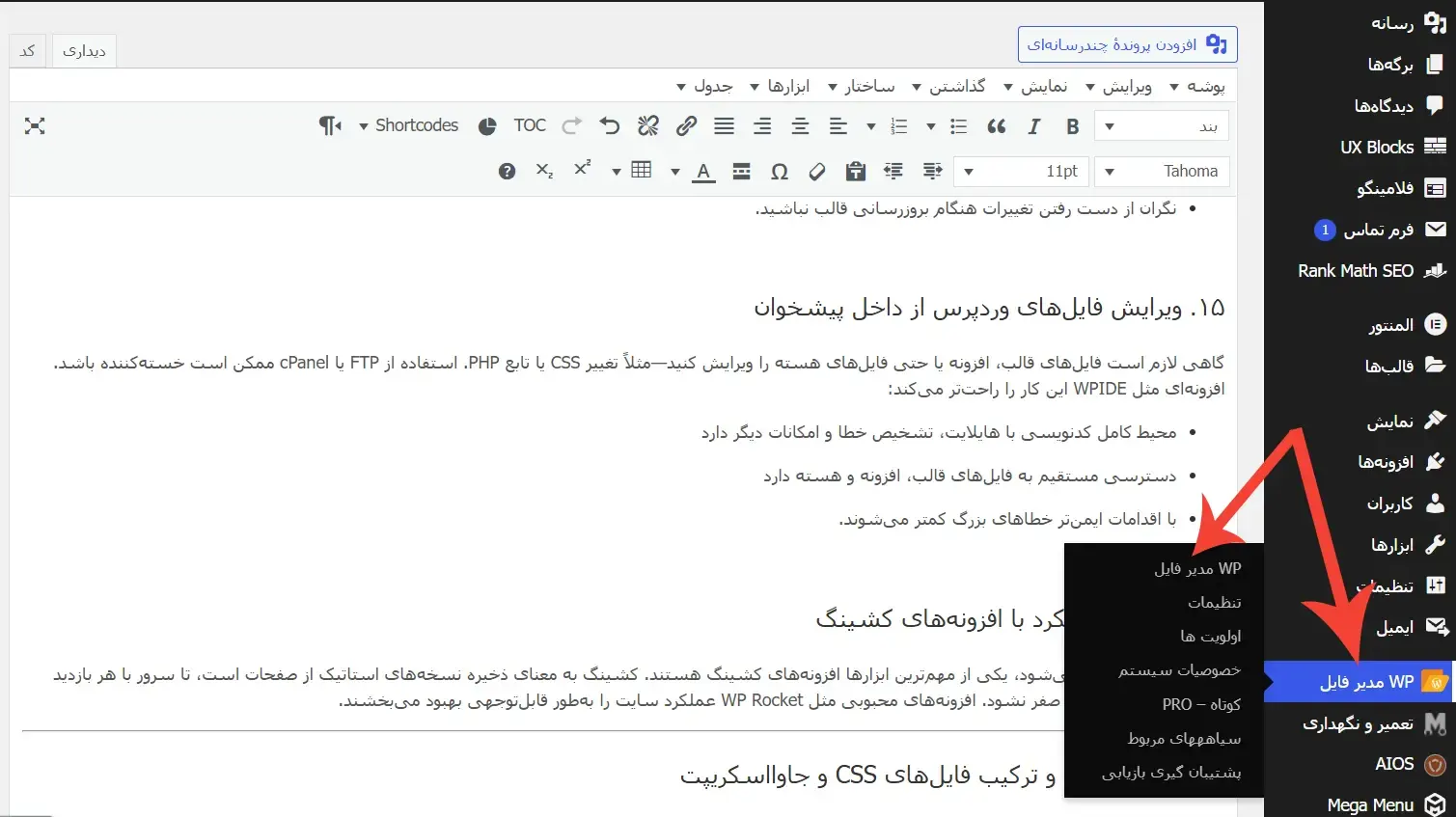
گاهی لازم است فایلهای قالب، افزونه یا حتی فایلهای هسته را ویرایش کنید—مثلاً تغییر CSS یا تابع PHP. استفاده از FTP یا cPanel ممکن است خستهکننده باشد. ترفند وردپرسی دیگر این است که با افزونهای مثل WPIDE این کار را راحتتر انجام بدهید. این ابزار:
محیط کامل کدنویسی با هایلایت، تشخیص خطا و امکانات دیگر دارد
دسترسی مستقیم به فایلهای قالب، افزونه و هسته دارد
با اقدامات ایمنتر خطاهای بزرگ کمتر میشوند.
۱۶. افزایش عملکرد با افزونههای کشینگ
اگر سایتتان کند باز میشود، یکی از مهمترین ابزارها افزونههای کشینگ هستند. کشینگ به معنای ذخیره نسخههای استاتیک از صفحات است، تا سرور با هر بازدید مجبور بهتولید صفحه از صفر نشود. افزونههای محبوبی مثل WP Rocket عملکرد سایت را بهطور قابلتوجهی بهبود میبخشند. این ترفند وردپرس را برای بهبود سرعت همیشه به کار بگیرید.
۱۷. کمینهسازی و ترکیب فایلهای CSS و جاوااسکریپت
حتی اگر کش فعال باشد، ممکن است CSS یا JS زیاد یا سنگینی داشته باشید که سرعت سایت را پایین میآورد. هر درخواست اضافه باعث وقتگیر شدن شود. با ترکیب (Combine) و کمینهسازی (Minify) این فایلها، حجم و تعداد درخواستها کاهش مییابد. بسیاری از افزونههای بهبود سرعت این امکانات را دارند.

۱۸. بهینهسازی تصاویر برای کاهش زمان بارگذاری
تصاویر بزرگ، رزولوشن بالا و غیر بهینه شده ممکن است عامل اصلی کندی سایت باشند. بهجای انجام کارها دستی، افزونههایی مانند Smush یا Imagify کارهای زیر را انجام میدهند:
فشردهسازی خودکار تصاویر بدون افت محسوس کیفیت
تبدیل تصاویر به فرمتهای جدیدتر مثل WebP که سریعتر بارگذاری میشوند.
۱۹. بهینهسازی ساختار لینکها (Permalinks) برای URLهای تمیزتر و سئو بهتر
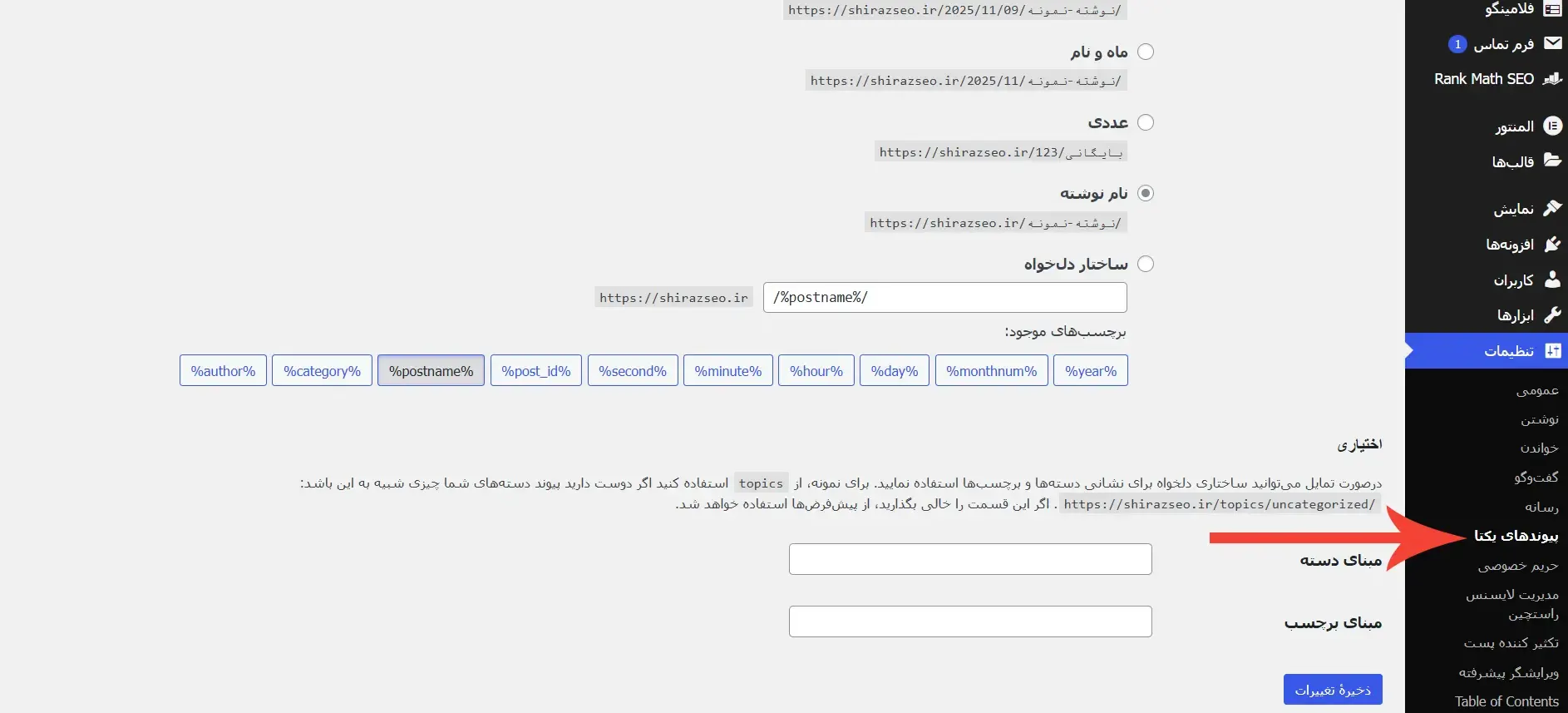
اگر لینکهای سایت شما چیزی مثل yourwebsite.com/?p=123 هستند، زمان آن رسیده که تغییر دهید. در پیشخوان وردپرس به مسیر Settings > Permalinks بروید و گزینه «Post Name» را انتخاب کنید تا ساختار لینک شما بهشکل yourwebsite.com/sample-post/ شود. این نوع لینکها برای کاربران و موتورهای جستوجو بهتر هستند.
۲۰. افزایش سئو با استفاده از نشانهگذاری ساختیافته (Schema Markup)
صرفاً داشتن محتوای خوب کافی نیست؛ گوگل به نشانههایی نیاز دارد تا بفهمد محتوای شما چیست و چگونه نمایش داده شود. Schema Markup این کار را میکند؛ مثلاً ستارههای رتبه، FAQs، جزئیات دستور غذا. اگر وارد کدنویسی نیستید، افزونههایی مثل Yoast SEO یا Rank Math بدون نیاز به کدگذاری این امکان را ارائه میدهند.
۲۱. محافظت از تغییرات با استفاده از «قالب فرزند» (Child Theme)
اگر تغییری در قالب سایت دادهاید و بعد از بروزرسانی قالب اصلی همه تغییراتتان از بین رفتهاند، استفاده از Child Theme حیاتی است. قالب فرزند اجازه میدهد بین قالب اصلی و شخصیسازیهای شما جدایی وجود داشته باشد و هنگام بهروزرسانی قالب اصلی، تغییرات شما امن بمانند.
۲۲. تست تغییرات با سایت مرحلهای (Staging Site)
ویرایش مستقیم سایت زنده مثل تعمیر خودرو در حال حرکت است—خیلی ریسک دارد. یک سایت مرحلهای (Staging) به شما امکان میدهد تغییرات را ابتدا در محیط تست اجرا کنید، ایرادها را بگیرید و سپس به سایت اصلی منتقل کنید. میزبانهای مدیریت شده وردپرس اغلب این امکان را با یک کلیک ارائه میدهند. اگر این امکان نیست، افزونههایی مثل WP Staging میتوانند کمک کنند.
۲۳. جلوگیری از ارسال ایمیل تصادفی از سایت مرحلهای
یکی از خطرات سایت مرحلهای این است که ممکن است ایمیلهای واقعی به کاربران ارسال شوند—مثلاً تأیید سفارش یا عضویت. برای جلوگیری:
افزونهای مثل Disable Emails نصب و فعال کنید.
تنظیمات SMTP را در محیط تست غیرفعال کنید.
اگر میزبان شما سایت مرحلهای را ارائه میدهد، بپرسید آیا بهصورت خودکار ارسال ایمیل را غیرفعال میکند یا خیر.
۲۴. مدیریت سریعتر وردپرس با خط فرمان (WP-CLI)
اگر چند سایت وردپرس دارید یا میخواهید عملیات تکراری را بهصورت انبوه انجام دهید، افزونه خط فرمان WP‑CLI بسیار قدرتمند است. با آن میتوانید افزونهها را بروزرسانی کنید، کاربران جدید بسازید، بکاپ بگیرید و تمامی اینها را از ترمینال انجام دهید. بسیاری از میزبانهای مدیریت شده وردپرس از WP-CLI پشتیبانی میکنند.
۲۵. ضبط تغییرات با کنترل نسخه (Version Control)
اگر تا به حال کاش میتوانستید به تغییرات قبلی قالب یا افزونه برگردید، استفاده از ابزارهایی مثل Git بهترین گزینه است. با Git میتوانید تغییراتتان را پیگیری کنید، آزمایش انجام دهید و در صورت نیاز بازگردانی کنید. برخی از میزبانهای وردپرس حتی پشتیبانی Git را ارائه میدهند.
۲۶. ثبت اندازههای تصویر سفارشی برای عملکرد بهتر
وردپرس بهصورت خودکار چند اندازه تصویر میسازد، ولی ممکن است مناسب تمام چیدمانهای شما نباشد. اگر تصاویر بهاشتباه برش میخورند یا بزرگتر از نیاز لود میشوند، ثبت اندازههای تصویر سفارشی کمک میکند سایتتان هم زیباتر باشد و هم سریعتر لود شود.
۲۷. محدود کردن بازبینیهای نوشته برای پاک نگه داشتن پایگاه داده
وردپرس بهصورت خودکار چندین نسخه از نوشتههای شما ذخیره میکند که برای بازیابی خوب است، اما زیاد شدن آنها پایگاه داده را سنگین میکند و عملکرد را کاهش میدهد. میتوانید با افزودن به فایل wp-config.php مثلاً:
و یا استفاده از افزونههایی مثل WP‑Optimize این کار را بدون دستکاری کد انجام دهید.
۲۸. ساخت صفحه ۴۰۴ سفارشی برای جذب مخاطبان، نه فراری دادنشان
یک ترفند وردپرس که برای سئو هم کاربرد دارد این است که وقتی کاربر وارد صفحهای میشود که وجود ندارد و با پیام «صفحه یافت نشد» مواجه میشود، سایت را ترک میکند. برای جلوگیری از این مسئله، با ساخت صفحه ۴۰۴ اختصاصی میتوانید مخاطب را به صفحات باارزش هدایت کنید:
پیامی واضح: «این صفحه وجود ندارد، اما اینها ممکن است به شما کمک کنند…»
نوار جستوجو
فهرست مطالب محبوب یا جدید
دعوت به اقدام (CTA): «به صفحه اصلی بروید»، «با ما تماس بگیرید»
بسیاری از قالبها این ویژگی را دارند، یا افزونههایی مثل Smart Custom 404 Error Page یا صفحهسازها مثل Elementor میتوانند آن را طراحی کنند.
۲۹. فعالسازی حالت تعمیر (Maintenance Mode) برای بروزرسانیهای امن
وقتی در حال انجام تغییرات بزرگ هستید، آخرین چیزی که میخواهید نشان دهید صفحهای شکسته یا طراحی نشده است. با فعالسازی حالت تعمیر میتوانید صفحهای با برند خودتان، شمارش معکوس یا فرم عضوگیری داشته باشید تا کاربران بدانند بهزودی باز میگردید. افزونههایی مانند Maintenance کار را راحت میکنند.
اگر میخواهید دستی انجام دهید، میتوانید این کد را در functions.php قالب بگذارید:
۳۰. بهروزرسانی خودکار سال حق نشر در فوتر
هر سال دستی سال حق نشر (Copyright) را تغییر میدهید؟ راه سادهتر این است که در فوتر قالب این کد PHP را بگذارید:
با این تنظیم همیشه سال جاری نمایش داده میشود و سایتتان همیشه بهروز بهنظر میرسد.
بهترین ترفند وردپرس؟ انتخاب پشتیبان و مشاور مناسب
با 30 ترفند وردپرس معرفی شده میتوانید تنظیمات را اصلاح کنید، سرعت را بهبود دهید، افزونههای ضروری را نصب کنید—اما اگر پشتیبان وبسایت شما ضعیف باشد هیچ یک از موارد فوق کارساز نخواهند بود، شیراز سئو با داشتن مجرب ترین پشتیبان ها و مشاوران در طراحی وب سایت های وردپرسی در شیراز میتواند تمامی نیازهای شما را برآورده کند.
برای شروع مشاوره تماس بگیرید!
